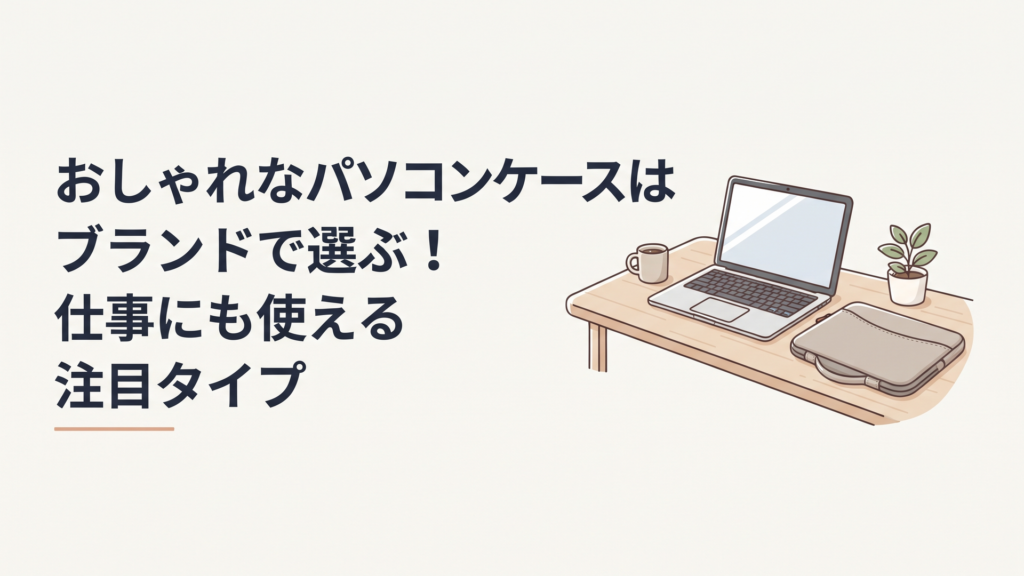
パソコンバッグは、PCの実寸、底・角のクッション、総重量、収納分離、雨対策の5点で選ぶと失敗を減らせます。
「対応インチ」や見た目だけで決めず、通勤・通学・出張で実際に運ぶ荷物と移動方法まで照らし合わせることが大切です。
パソコンバッグの選び方とは?最初に確認したい5項目
パソコンバッグ選びでは、次の5項目を順番に確認すると、候補を効率よく絞り込めます。
- PCの実寸と収納部の内寸が合っているか
- 底・角・側面に必要なクッションがあるか
- 荷物を入れた総重量を無理なく持てるか
- PCと充電器、飲み物を分けて収納できるか
- 移動時間に見合った雨対策があるか
この順番が重要です。
デザインや価格から選び始めると、気に入ったバッグを何とか使おうとして、サイズや重量を妥協しやすくなります。まず「安全に入ること」、次に「無理なく運べること」を確かめ、その条件を満たす製品の中から好みのデザインを選ぶのが堅実です。
まず毎日の持ち物を机に並べる
購入前に、普段持ち歩くものを一度すべて机へ並べてみましょう。
代表的な荷物は次のとおりです。
- ノートPC
- ACアダプタと充電ケーブル
- マウス
- イヤホンまたはヘッドセット
- モバイルバッテリー
- 外付けSSDやUSBメモリ
- スマートフォン
- A4書類やノート
- 筆記具
- 水筒
- 折り畳み傘
- 出張用の衣類や洗面用品
荷物は「毎日使うもの」「必要な日だけ使うもの」「水分を含むもの」の3つに分けます。
社員証やイヤホンは外側のポケット、充電器は厚みのある収納部、PCはクッションつきの専用区画、水筒や濡れた傘はPCから離れた場所に入る構造が理想です。
ここで大切なのは、バッグの容量だけを見るのではなく、荷物の指定席を作れるかを考えることです。大容量でも、すべてを一つの空間へ放り込む構造では、PCと硬い周辺機器が接触しやすくなります。
パソコンバッグとインナーケースの違い
パソコンバッグは、PCと周辺機器をまとめて持ち運ぶことを想定し、取っ手、肩紐、収納ポケットなどを備えた製品です。
一方のインナーケースは、主にPC本体を包み、別のトートバッグやリュックへ入れて使います。薄く軽い製品が多い反面、充電器や書類まで入るとは限りません。
ただし、現在は取っ手や前面ポケットがついたインナーケースもあり、名称だけで両者を明確に分けることは困難です。商品名ではなく、次のように用途で判断してください。
| 使い方 | 選びやすいタイプ |
|---|---|
| PCだけを普段のバッグへ入れたい | 薄型のインナーケース |
| PCと充電器を単体で持ち歩きたい | ハンドルつきPCケース |
| 書類や日用品もまとめたい | ビジネスバッグまたはトート型 |
| 徒歩や自転車で長く移動する | PC収納部つきリュック |
| 通勤と出張の両方に使いたい | 2WAY・3WAYまたは拡張式リュック |
名称は売り場を探す手掛かりにはなりますが、適性の証明書ではありません。少々人間くさい話ですが、バッグも肩書だけでは仕事ぶりが分からないのです。
パソコンバッグのサイズはどう選ぶ?インチより実寸を優先
サイズ選びでは、PC本体の幅、奥行き、厚さを確認し、バッグの「内寸」または「収納可能寸法」と照合します。
「14インチ対応」「15.6インチ対応」といった表示は候補を絞る目安であり、収納を保証するものではありません。
画面サイズと本体サイズは別の数字
ノートPCのインチ数は、基本的に画面の対角線の長さを表します。PC本体の横幅ではありません。
同じ14インチでも、画面周囲のベゼル、縦横比、本体の厚さによって外形寸法は異なります。したがって、PCとバッグに同じインチ数が書かれていても、必ず収まるとは限りません。
メーカーの公式仕様表にある本体寸法を確認するか、手元のPCをメジャーで測りましょう。測る場所は次の3か所です。
- 左右の最も広い部分
- 手前から奥までの最も長い部分
- ゴム足や突起を含む最も厚い部分
保護カバーを装着したまま収納する場合は、カバーをつけた状態で測ります。
PCの外形寸法と比較するのは、バッグ全体の外寸ではありません。外寸が十分に大きくても、厚いクッションや仕切りによってPC収納部が狭いことがあるため、必ず内寸を確認してください。
ぴったりすぎても、大きすぎても扱いにくい
小さすぎるバッグへPCを押し込むと、角やファスナー周辺に負担がかかります。
収納できたとしても、ファスナーを強く引かなければ閉まらない状態や、PCの角が内側へ食い込んでいる状態は、適合しているとはいえません。
反対に、収納部が大きすぎると、歩くたびにPCが内部で動きます。クッションがあっても、固定できなければ揺れや周辺機器との接触を十分に抑えられません。
目指したいのは、PCを無理なく出し入れでき、収納後は大きく動かない状態です。少し余裕のあるバッグを選ぶ場合は、面ファスナーや固定ベルトでPCを留められるか確認しましょう。
1サイズ上を選ぶときの注意点
希望するサイズがない場合は、1サイズ上のバッグが候補になります。
たとえば14インチのPCに対して13インチ用と15インチ用しかないなら、一般には15インチ用を検討することになります。ただし、15インチ用なら必ず適合するという意味ではありません。
PC収納部の幅、奥行き、厚さを照合し、余裕が大きい場合は固定ベルトや追加の薄型スリーブを使えるか確認してください。サイズを上げた結果、バッグ全体が必要以上に大きくならないかも見ておきたいところです。
マチと開口部も確認する
横幅と奥行きが収まっても、収納部のマチが足りなければファスナーは閉じません。
厚みのあるビジネスノート、保護カバーをつけたPC、PCとタブレットの2台を運ぶ人は、専用区画の厚さまで確認してください。バッグ本体のマチとPC収納部のマチは同じとは限りません。
開口部の形も使いやすさに影響します。
コの字型に大きく開くタイプは、PCの角を引っ掛けにくく、机の上で出し入れしやすい構造です。一方、電車内や狭い場所では、上部だけを開けてPCを引き出せるタイプが扱いやすい場合があります。
どちらが優れているかではなく、どこでPCを取り出すかで判断しましょう。

トート・ビジネスバッグ・リュックの違い
サイズが合ったら、移動方法に適した形を選びます。
| タイプ | 向いている使い方 | 主な利点 | 確認したい点 |
|---|---|---|---|
| トート型 | 短時間の移動、通学、カフェ作業 | 出し入れしやすく、服装に合わせやすい | 開口部を閉じられるか、肩掛けできるか |
| ビジネスバッグ | 通勤、商談、書類を伴う移動 | PCとA4書類、小物を整理しやすい | 持ち手の握りやすさ、肩パッドの有無 |
| リュック | 徒歩、自転車、荷物の多い通勤・通学 | 両肩で支えられ、両手が空く | 背面構造、PC収納位置、水筒の分離 |
| 2WAY・3WAY | 通勤と出張を兼用 | 場面に応じて持ち方を変えられる | ベルトや金具を含む重量 |
| インナーケース | 別のバッグと併用 | 薄く軽く、バッグを替えやすい | 単体で運べるか、周辺機器が入るか |
トート型は荷物が少なく、PCを頻繁に出し入れする人に便利です。ただし、開口部が閉じない製品は、転倒時に中身が飛び出すおそれがあります。
肩掛けするなら、厚手の上着を着た状態でも腕を通せる持ち手の長さが必要です。夏には快適だったのに、冬になると突然手提げ専用になる、という小さな悲劇は避けたいところです。
ビジネスバッグは、PC、書類、筆記具、スマートフォンなどを整理しやすい形です。取引先では手提げ、駅ではショルダーベルトという使い分けができる2WAYタイプもあります。
リュックは荷物が多い人や歩く時間が長い人に向いています。PC収納部が背中側にある構造は、重いPCを体へ近づけやすい一方、背面の硬さや通気性は製品によって異なります。
自転車で使う場合は、バッグが体に固定しやすいか、肩紐が調整できるか、走行中に荷物が大きく揺れないかも確認してください。安全な走行を妨げないことが前提です。
クッション・総重量・雨対策はどこを見る?
PCを守る機能は、側面の厚さだけでは判断できません。
底部と四隅の保護、内部での固定方法、荷物を入れた総重量、ファスナーを含む雨対策を一つずつ確認します。
クッションは底と角まで見る
商品写真では、側面の柔らかなクッションが目立ちます。しかし、バッグを床へ置いたときに最初に力が加わるのは底部です。
PC収納部がバッグの底面まで達している場合、置き方によっては衝撃がPCへ伝わりやすくなります。収納部の底がバッグの底面より高い位置で止まる構造や、底にも緩衝材が入った製品を候補にするとよいでしょう。
ただし、「底上げ構造」と書かれていれば、あらゆる落下から守られるわけではありません。保護性能は素材、厚さ、固定方法、落下条件によって変わります。
起毛素材にも役割があります。柔らかな内張りは擦れを抑える助けになりますが、手触りがよいことと、強い衝撃を吸収できることは別です。
選ぶときは、次の役割を分けて考えましょう。
- 起毛や柔らかな内張り:表面の擦れ対策
- クッション材:接触や振動による衝撃の緩和
- 固定ベルト:収納部でPCが動くことを抑制
- 硬い外装:一定方向からの圧迫に対する補助
- 底部の空間や緩衝材:床へ置く際の衝撃対策
いずれも損傷を完全に防ぐ保証ではありません。バッグへ入れた後も、強く落とさない、重い荷物の下へ置かない、高温になる車内へ放置しないといった扱いが必要です。
ハードタイプは使用条件を確かめる
硬い外装を使ったケースは、柔らかな布製バッグより形が崩れにくい製品があります。
一方で、素材が硬いだけでは、内部のPCまで適切に固定できるとは限りません。外装とPCの間に十分なクッションがあるか、収納後に本体が動かないかを確認してください。
ハードタイプは重くなりやすい製品もあるため、徒歩移動が長い人には負担になる可能性があります。満員電車や出張などで圧迫が気になる人は保護性を優先し、車移動や短距離の持ち運びが中心なら軽量性を重視するなど、条件を整理しましょう。
つまり、硬ければ硬いほど万人に適するわけではありません。必要以上の装備は、守ってくれる一方で毎日きっちり重量として働きます。
バッグ単体ではなく荷物込みの総重量を見る
持ち運びやすさを判断するには、バッグ単体の重量へPC、充電器、書類、水筒などを加えます。
PC本体が軽くても、ACアダプタ、モバイルバッテリー、水筒を合わせると総重量は増えます。売り場で空のバッグを持った印象と、通勤時の負担は同じではありません。
購入前の簡単な確認方法は、普段の荷物を現在使っているバッグへ入れ、その状態で重さを量ることです。家庭用の体重計を使う場合は、人がバッグを持ったときと持っていないときの差を確認する方法もあります。
厳密な試験ではありませんが、自分が毎日運んでいる重さを把握する材料になります。その重量を片手で持つのがつらいなら、ショルダー型やリュック型を検討する理由になります。
肩紐は長さだけでなく、幅、厚み、滑りにくさを確認してください。リュックでは左右の肩紐を体格に合わせて調整できるか、ビジネスバッグではショルダーパッドが肩からずれにくいかがポイントです。
撥水と防水を混同しない
撥水は、生地の表面で水滴をはじきやすくする機能です。小雨や短時間の水濡れへの備えになりますが、バッグ全体が水の侵入を防ぐという意味ではありません。
表地が水をはじいても、縫い目やファスナー、開口部から水が入る可能性があります。雨の中を長く歩く人や自転車移動が多い人は、次の部分を確認しましょう。
- 表地の撥水または防水に関する説明
- ファスナー部分の構造
- 縫い目の処理
- 開口部を覆うフラップの有無
- レインカバーを装着できる形か
- 濡れた傘をPCと分離できるか
「完全防水」「防水相当」などの表示がある場合も、適用条件を確認することが大切です。試験方法や対象部分が異なれば、想定される使用環境も変わります。
雨対策は外側だけではありません。水筒のふた、結露したペットボトル、濡れた折り畳み傘など、バッグの内側へ持ち込む水分にも注意が必要です。
収納力はポケット数より配置で選ぶ
収納力を見るときは、ポケットの数より、PCと硬い物、水分を分離できるかを優先します。
小さなポケットが多くても、ACアダプタやマウスが入らなければ役立ちません。反対に、大きさと位置が合っていれば、少ないポケットでも使いやすくなります。
PC専用スペースと周辺機器を分ける
PCとACアダプタ、マウス、モバイルバッテリーを同じ空間へ入れると、移動中に接触する可能性があります。
硬い小物がPCの画面側へ押しつけられる状態も避けたいところです。PC収納部は独立させ、厚みのある周辺機器は別の区画へ入れられる構造を選びましょう。
外付けSSDやUSBメモリなど、紛失を避けたい小物にはファスナーつきの内ポケットが便利です。社員証や交通系ICカードなど頻繁に使う物は、外側の取り出しやすい場所が向いています。
書類を持ち歩く人は、PCとA4ファイルを分けられるか確認してください。対応インチが大きいバッグでも、書類を曲げずに収納できるとは限りません。
水筒と折り畳み傘は独立させる
水筒やペットボトルには、外側のサイドポケットがあると便利です。
ただし、浅いポケットでは移動中に落ちる可能性があります。ボトルの高さに合っているか、ゴムやベルトで固定できるかを確認しましょう。
濡れた折り畳み傘を収納する場合は、防水性のある独立ポケットが候補になります。PC気室と隣接しているときは、仕切りの素材や水がたまった場合の扱いも確認してください。
「ポケットがあるから安全」ではなく、どの方向へ水や圧力が伝わり得るかを見ることが重要です。
大容量バッグは重心と形を確認する
出張用の大容量バッグでは、PC、衣類、洗面用品、書類をまとめられます。
一方、奥行きが増えるほど荷物が体から離れ、背負ったときの感覚が変わることがあります。拡張式バッグは、通常時と拡張時の両方で肩紐を調整できるか確認しましょう。
荷物が少ない日には、圧縮ベルトやマチ調整機能があると形を整えやすくなります。大きなバッグを選ぶと、空いた場所へ物を足しがちなので、「念のため」の荷物が毎日増えていないかも見直したいところです。
必要な容量は、最大荷物だけで決める必要はありません。
日常の荷物が無理なく収まり、資料や薄手の上着が一時的に増えたときに対応できる程度の余裕が現実的です。出張時だけ荷物が大幅に増えるなら、拡張機能や別のサブバッグを使う方法もあります。
取り出す順番で配置を考える
収納の使いやすさは、入る量だけでなく、取り出す順番で決まります。
改札前で交通系ICカードを探し、会議室で充電器を掘り出し、帰宅時には鍵が底へ沈んでいる。こうした小さな探索が毎日続くと、十分な収納力があっても使いにくく感じます。
次のように使用頻度で配置を決めると、PCを何度も動かさずに済みます。
- すぐ使う物:外側のポケット
- 移動中に使う物:上部や手前の収納
- 到着後に使う物:内側の整理ポケット
- PC:独立したクッションつき収納部
- 水分を含む物:PCから離れた独立区画
この配置は、単なる整理整頓ではありません。必要な物を探すためにPCを持ち上げたり、硬い小物を画面へ押しつけたりする機会を減らせます。
店頭と通販で確認するチェックリスト
店頭では、可能であれば普段に近い重さの荷物を入れた状態を想定し、持ち上げる、肩へ掛ける、背負う、床へ置く、PCを取り出すという動作を確認します。
通販では、商品説明の短い名称だけで判断せず、メーカーが示す仕様と販売店の記載を照合してください。数字が異なる場合は、購入前に販売元へ確認するのが安全です。
最終確認には、次のチェックリストを使えます。
- PC本体の幅、奥行き、厚さを測った
- PC収納部の内寸または収納可能寸法を確認した
- 保護カバーを含む寸法で判断した
- 収納後にPCを固定できる
- 底部と四隅のクッションを確認した
- バッグと荷物を合わせた重さを想定した
- 肩紐または持ち手が移動時間に合っている
- 充電器やマウスをPCと分けられる
- 水筒や傘をPCから離して収納できる
- 雨対策の適用範囲を確認した
- 開口部が利用場所に合っている
- 保証、返品、交換の条件を確認した
価格、在庫、ポイント、配送予定は変動します。購入時には販売店とメーカーの最新情報を確認してください。
本稿は特定製品の耐衝撃試験や防水試験の結果を比較するものではなく、公開されている仕様を自分の利用条件へ置き換えるための選定ガイドです。試験結果が提示されている製品では、試験方法と保証範囲まで確認しましょう。
パソコンバッグ選びで失敗しないための考察
筆者としては、パソコンバッグ選びの核心は、最高性能の製品を探すことではなく、自分の移動環境に必要な保護性能を無理なく持ち続けられる形にすることだと考えます。
丈夫なバッグでも、重くて持ち出さなくなれば役割を果たしません。反対に、軽さだけを優先して固定やクッションが不十分になれば、持ち運びへの不安が残ります。
必要な保護性能は移動環境で変わる
車で職場へ向かい、駐車場から短い距離だけ歩く人と、混雑した電車を乗り継いで長時間移動する人では、バッグが受ける負担が異なります。
短距離の車移動が中心なら、軽量なケースやビジネスバッグでも使いやすいでしょう。徒歩や公共交通機関での移動が長いなら、両肩で支えられるリュック、底部のクッション、内部の固定性などを優先する意味が大きくなります。
「通勤用」「通学用」という言葉だけでは条件が足りません。
歩く時間、電車の混雑、階段の多さ、雨に当たる時間、PCを取り出す場所まで想像することで、商品仕様を自分の生活へ翻訳できます。
仮想通勤で使い勝手を確かめる
購入前には、バッグを使う一日を順番に再現してみましょう。
PCを収納し、玄関で持ち上げ、駅まで歩き、改札でカードを取り出し、混雑した車内では前へ抱え、到着後にPCと充電器を取り出す。この流れのどこかで不自然な動作が必要なら、収納位置や持ち方が生活に合っていない可能性があります。
通販でサイズ感を確認する場合は、机の上へバッグの外寸と同じ範囲をメジャーで作り、普段の荷物を並べる方法があります。PC収納部の寸法も紙などで再現すると、充電器や書類との位置関係を考えやすくなります。
これは実機試験の代わりにはなりませんが、「届いてみたら想像以上に大きかった」「充電器を入れると形が崩れた」といった行き違いを減らすための事前確認になります。
余白は容量ではなく用途で決める
収納には多少の余裕が必要ですが、一律に何割空ければよいという基準はありません。
資料が増える仕事なら書類用の余白、気温差が大きい地域なら薄手の上着を入れる余白、出張があるなら衣類を収める拡張機能が役立ちます。
大切なのは、漠然と大きいバッグを選ぶのではなく、「何を追加するための余白か」を決めることです。目的のない空間は、不要な荷物の待合室になりがちです。
個人的には、日常用と出張用で必要な容量が大きく異なる場合、一つの巨大なバッグですべてを賄うより、インナーケースを共用して外側のバッグを使い分ける方法も合理的だと考えます。
PCの保護方法を共通化しながら、普段は軽く、出張時だけ容量を増やせるからです。ただし、インナーケースを重ねた結果、放熱口や端子へ無理な圧力がかからないよう寸法確認は必要です。
デザインは最後ではなく「条件を満たした後」に選ぶ
機能性を重視すると、デザインを我慢しなければならないように感じるかもしれません。
しかし、毎日使うバッグは服装や職場の雰囲気とも関わります。気に入らないバッグは自然と出番が減るため、見た目も継続して使うための性能の一部です。
順番としては、サイズ、保護、総重量、収納、雨対策という安全条件を満たし、その候補の中から色や素材、形を選ぶのがよいでしょう。
PC用品の記事で随分と人間関係のようなことを申しますが、条件だけでも、第一印象だけでも長続きしません。毎日無理なく付き合えるかどうかが、結局はいちばん大切なのです。
よくある質問
PCと同じインチ数のバッグなら必ず入りますか?
必ず入るとは限りません。
インチ数は画面の対角線を表すため、同じ画面サイズでもPC本体の幅、奥行き、厚さは異なります。PCの実寸とバッグの収納部内寸を照合してください。
1サイズ大きいパソコンバッグを選んでもよいですか?
PCを無理なく出し入れでき、収納後に固定できるなら候補になります。
ただし、余裕が大きすぎると内部でPCが動きやすくなります。固定ベルトや専用スリーブの有無を確認しましょう。
パソコンバッグのポケットはいくつ必要ですか?
必要な数は持ち物によって異なりますが、少なくともPCと硬い周辺機器を分けられる構造が望ましいでしょう。
数だけでなく、ACアダプタやマウスが入る寸法か、水筒や傘をPCから離せるかを確認してください。
撥水加工があれば雨の日も安全ですか?
撥水加工は水滴をはじきやすくする機能であり、バッグ内部への浸水を完全に防ぐ保証ではありません。
縫い目、ファスナー、開口部の構造を確認し、雨の中を長時間移動する場合はレインカバーなども検討してください。
軽いバッグほど持ち運びやすいですか?
バッグ単体が軽いことは利点ですが、肩紐や持ち手が体に合わなければ負担を感じることがあります。
PCや充電器を入れた総重量と、荷重をどのように支えるかを合わせて判断しましょう。
まとめ
パソコンバッグの失敗しない選び方は、PCの実寸、底・角のクッション、荷物込みの総重量、収納の分離、雨対策という5項目を順番に確認することです。
対応インチは候補を探す目安にとどめ、最終的にはPC本体の幅、奥行き、厚さと、収納部の内寸を照合しましょう。収納後にPCが大きく動かず、無理なく出し入れできることも重要です。
徒歩や自転車で長く移動するならリュック、書類や小物を整理したいならビジネスバッグ、荷物が少なく出し入れを重視するならトート型やハンドルつきケースが選択肢になります。
クッションは側面だけでなく、底部と四隅まで確認してください。撥水と防水は同じではなく、水筒や濡れた傘などバッグ内部へ持ち込む水分にも注意が必要です。
最後は、普段の荷物を並べ、一日の移動を再現する「仮想通勤」で使い勝手を確かめましょう。人気や機能の多さではなく、自分のPCと生活に合う条件を満たしたバッグこそ、長く使いやすい一品です。
執筆:月城彩葉(エンタメ人物考察ライター)